
Guide commerçant : gérer ma boutique en ligne
1. Ouvrir sa boutique
Section intitulée « 1. Ouvrir sa boutique »- Créez un compte avec votre numéro de téléphone (menu Vendre au mall).
- Remplissez le formulaire Ouvrir ma boutique :
- nom et type de boutique (épicerie, technologie, coiffure, restaurant…) ;
- niveau et numéro de local dans le mall ;
- téléphone, WhatsApp, e-mail (recommandé pour recevoir les commandes par e-mail) ;
- logo.
- Votre boutique passe en attente de validation. L’administration du mall la vérifie puis la publie. Vous êtes prévenu par e-mail.
En attendant, vous pouvez déjà préparer votre catalogue : la boutique est visible par vous seul (aperçu).
Plusieurs boutiques
Section intitulée « Plusieurs boutiques »Un même compte peut gérer plusieurs boutiques du mall (par exemple une épicerie et un restaurant). Dans l’espace boutique, cliquez sur + Ajouter une boutique. Chaque boutique est validée séparément par l’administration.
Quand vous avez plusieurs boutiques, une liste en haut du menu de l’espace boutique permet de changer de boutique : le tableau de bord, le catalogue, les commandes et les réservations affichés sont ceux de la boutique choisie.
2. L’espace boutique
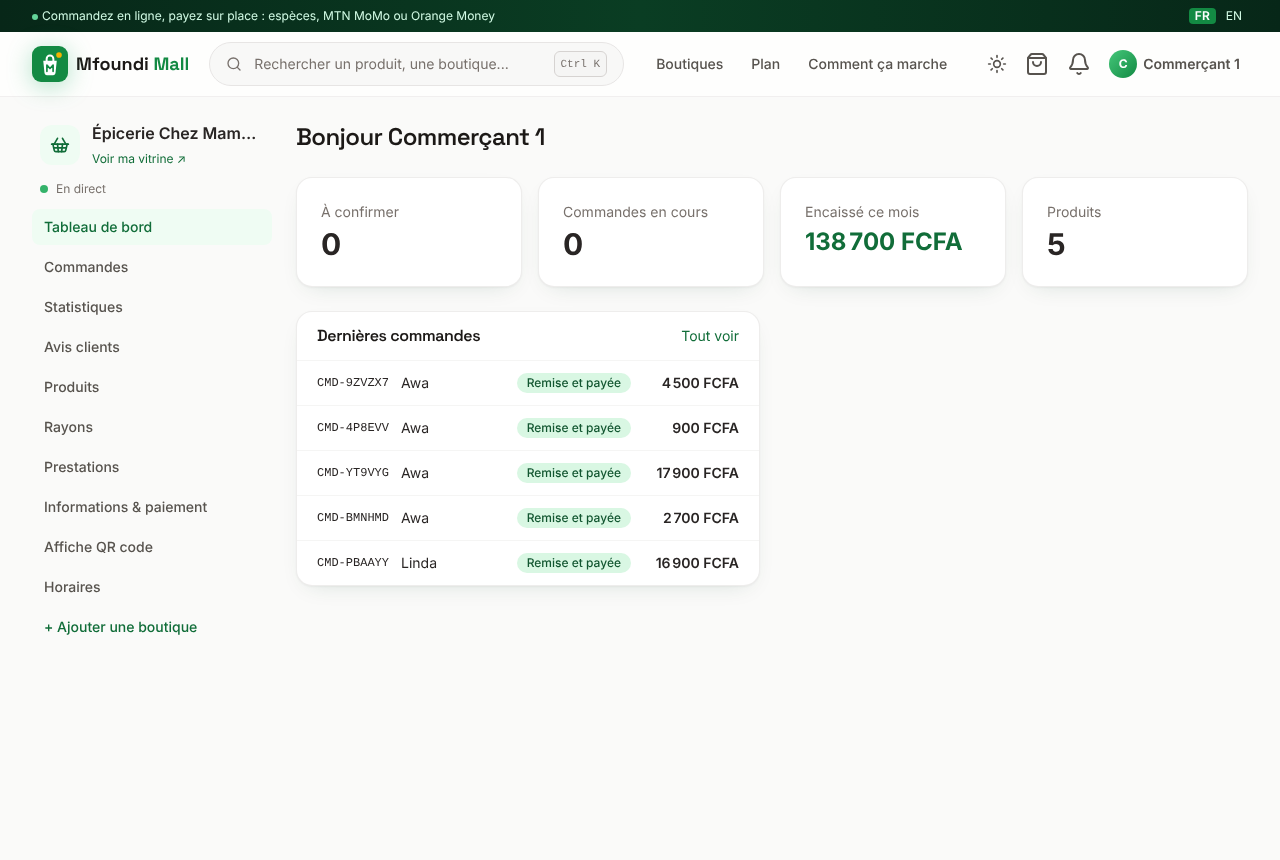
Section intitulée « 2. L’espace boutique »Accessible depuis le menu de votre compte : Mon espace boutique.
| Rubrique | Contenu |
|---|---|
| Tableau de bord | Commandes à confirmer, commandes en cours, montant encaissé du mois, stock faible, réservations des 7 prochains jours |
| Commandes | Liste filtrable et traitement des commandes |
| Réservations | Rendez-vous et tables (selon votre type de boutique) |
| Statistiques | Encaissé par jour, panier moyen, meilleures ventes, moyens de paiement, export CSV |
| Avis clients | Avis laissés par vos clients et vos réponses publiques |
| Produits | Catalogue, stock, mise en ligne / hors ligne |
| Rayons | Organisation des produits (ex. Boissons, Smartphones) |
| Prestations | Services réservables ou affichés (coupe, réparation, menu…) |
| Informations & paiement | Logo, bannière, vitrine, emplacement, contacts, paiement, retrait et livraison |
| Affiche QR code | Affiche A4 à imprimer pour votre vitrine, QR code en PNG ou SVG |
| Horaires | Jours et heures d’ouverture |
3. Logo et bannière
Section intitulée « 3. Logo et bannière »En haut de Informations & paiement, la section Identité visuelle montre un aperçu de votre vitrine, mis à jour dès que vous choisissez une image ou modifiez le nom et le slogan.
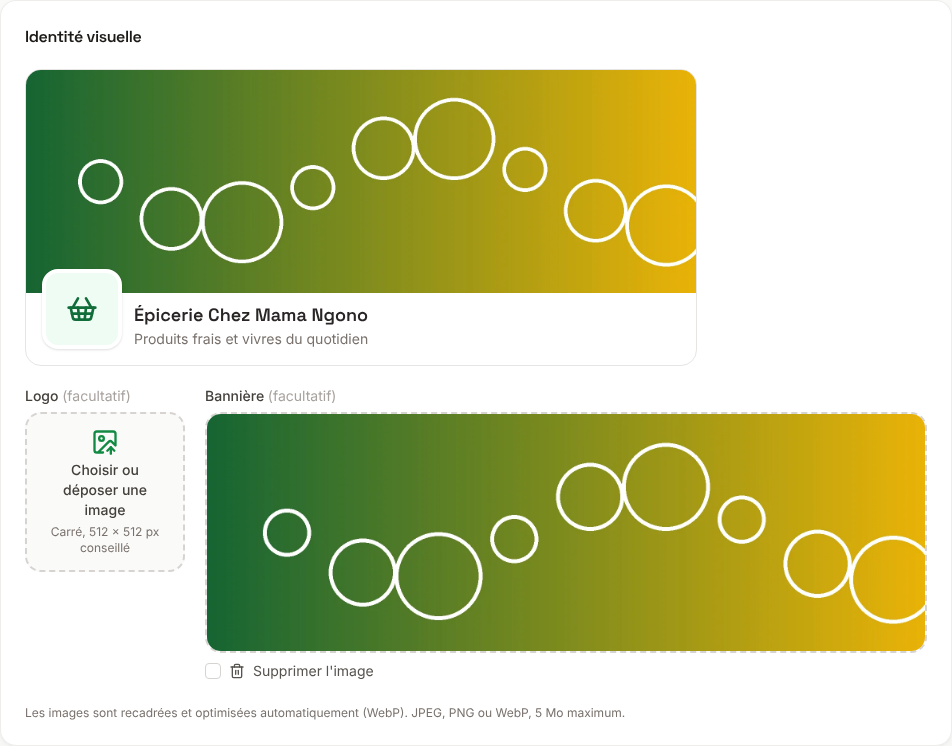
- Logo : image carrée, idéalement 512 × 512 pixels (128 × 128 au minimum).
- Bannière : image large au format 3:1, idéalement 1800 × 600 pixels (900 × 300 au minimum). Elle s’affiche en haut de votre page et sur votre carte dans la liste des boutiques.
- Cliquez sur la zone ou glissez-déposez le fichier (JPEG, PNG ou WebP, 5 Mo maximum).
- Les images sont recadrées au centre et converties automatiquement en WebP, plus légères pour les clients sur mobile.
- Pour retirer une image, cochez Supprimer l’image puis enregistrez. L’ancienne image est effacée du serveur.
Sans logo, l’icône de votre type de boutique est affichée.
4. Configurer paiement et remise
Section intitulée « 4. Configurer paiement et remise »Dans Informations & paiement :
- Espèces : à cocher si vous acceptez le cash.
- Numéro MTN Mobile Money / Numéro Orange Money : renseignez les numéros sur lesquels le client transférera devant vous. Laissez vide si vous n’acceptez pas ce moyen.
- Retrait en boutique et/ou Livraison, avec les frais de livraison (en FCFA) et la zone desservie.
Au moins un moyen de paiement et un mode de remise sont obligatoires.
5. Horaires
Section intitulée « 5. Horaires »Dans Horaires, indiquez pour chaque jour l’heure d’ouverture et de fermeture, ou cochez Fermé. Ils servent à afficher « Ouvert / Fermé » et à refuser les réservations hors horaires.
6. Gérer le catalogue
Section intitulée « 6. Gérer le catalogue »- Créez vos rayons.
- Nouveau produit : nom, rayon, prix en FCFA, description, photo principale et jusqu’à 4 photos supplémentaires (redimensionnées et converties en WebP automatiquement).
- Ancien prix : affiché barré avec le pourcentage de réduction (promotion).
- Stock : laissez vide si vous ne suivez pas le stock (ex. plats d’un restaurant). Sinon, il diminue à chaque commande et remonte en cas d’annulation. À 0, le produit apparaît « Épuisé ». Quand vous le réapprovisionnez, les clients qui l’ont mis en favori sont prévenus automatiquement.
- Cliquez sur le badge En ligne / Hors ligne dans la liste pour masquer ou afficher un produit sans le supprimer.
Conseils : photos nettes sur fond clair, noms précis (marque, contenance, couleur), prix à jour.
Rédiger la description avec l’assistant IA
Section intitulée « Rédiger la description avec l’assistant IA »Sur la fiche produit, le bouton Rédiger avec l’IA propose une description en français à partir du nom, du rayon, du prix, de vos notes (ce que vous avez déjà écrit dans la description) et de la photo si le produit en a une. Relisez et corrigez le texte avant d’enregistrer : l’assistant n’invente ni prix ni caractéristique, mais vous restez responsable de votre fiche. Le nombre de propositions est limité par heure.
Le bouton n’apparaît que si l’administration du mall a activé l’assistant.
7. Traiter une commande
Section intitulée « 7. Traiter une commande »Vous recevez un e-mail à chaque nouvelle commande (si l’e-mail de la boutique est renseigné). Ouvrez la commande depuis Commandes :
- Confirmer la commande : le client voit qu’elle est prise en charge.
- Selon le mode :
- Retrait : Prête : prévenir le client quand elle est préparée.
- Livraison : Partie en livraison.
- À la remise :
- Pour un retrait, demandez le code de retrait à 6 chiffres au client et saisissez-le ;
- Indiquez le moyen de paiement réellement reçu ;
- Cliquez sur Marquer remise et payée.
Pour un paiement Mobile Money, vérifiez la réception du transfert sur votre téléphone avant de remettre la marchandise.
Vous pouvez annuler une commande à tout moment avant sa clôture, en indiquant un motif. Le stock est alors rétabli.
Les boutons Appeler et WhatsApp de la fiche commande permettent de joindre le client.
8. Être prévenu en direct
Section intitulée « 8. Être prévenu en direct »L’espace boutique se met à jour sans recharger la page : le point vert En direct en haut du menu indique que la connexion est active.
À chaque nouvelle commande ou réservation :
- un petit son retentit et un message apparaît en bas de l’écran ;
- le compteur à côté de Commandes ou Réservations augmente ;
- la liste des commandes (ou des réservations) se met à jour toute seule.
Cliquez sur Notifications (sous le nom de la boutique) pour recevoir aussi une notification du téléphone ou de l’ordinateur quand l’onglet est en arrière-plan. Gardez l’espace boutique ouvert sur la tablette ou le téléphone de la caisse.
9. Traiter une réservation
Section intitulée « 9. Traiter une réservation »Dans Réservations (onglet « À venir ») :
- Confirmer ou Refuser, avec un message facultatif au client (ex. « Merci de venir 10 minutes avant ») ;
- après le rendez-vous : Honorée ou Absent.
10. Répondre aux avis
Section intitulée « 10. Répondre aux avis »Seuls les clients réellement servis peuvent noter votre boutique : commande remise et payée, ou rendez-vous honoré. Chaque client a un seul avis par boutique, qu’il peut modifier.
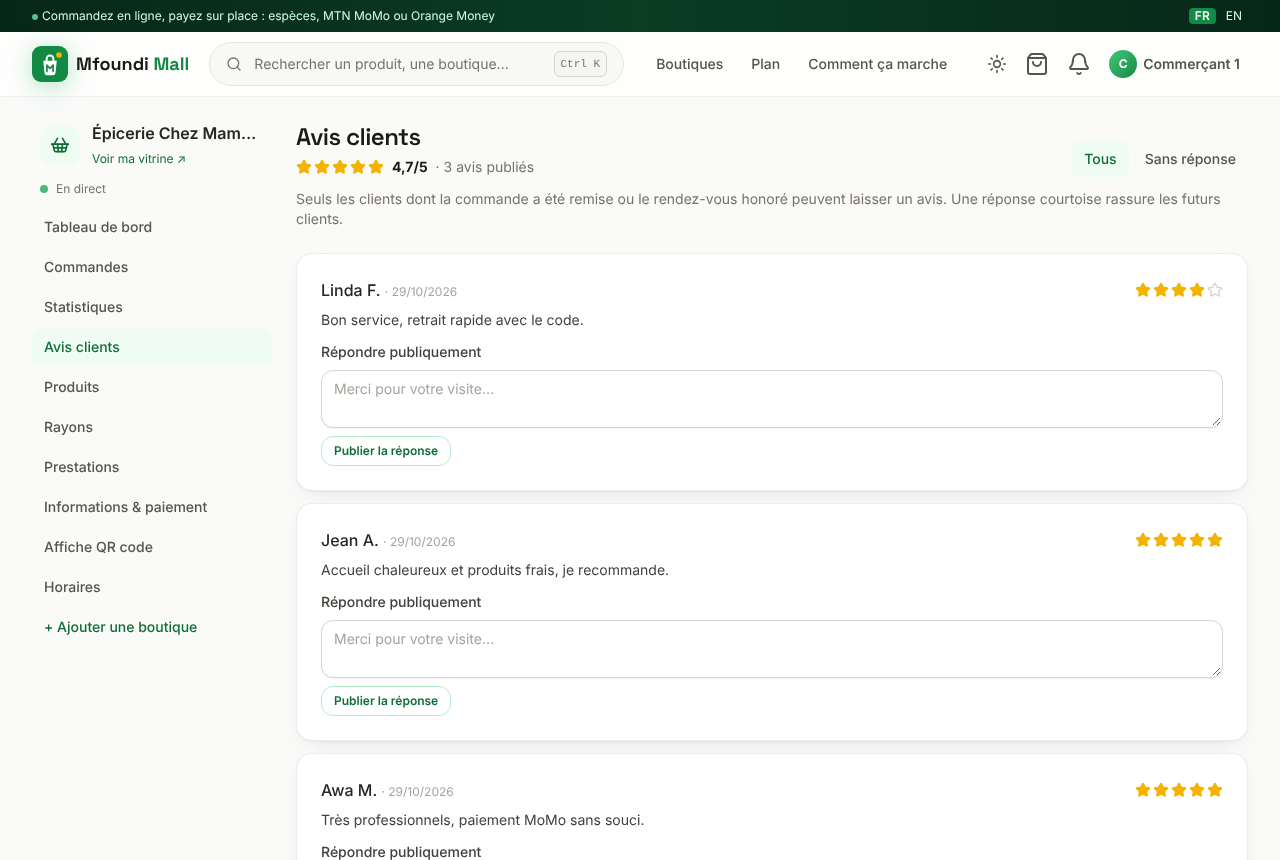
Vous êtes prévenu de chaque nouvel avis (cloche en haut de page, et e-mail si votre compte en a un). Dans Avis clients :
- le filtre Sans réponse liste les avis qui attendent votre réponse ;
- écrivez une réponse publique puis Publier la réponse : elle s’affiche sous l’avis et le client est prévenu ;
- vous pouvez la modifier à tout moment.
Un avis abusif peut être masqué par l’administration du mall ; il n’est alors plus compté dans votre note.
11. Statistiques et export comptable
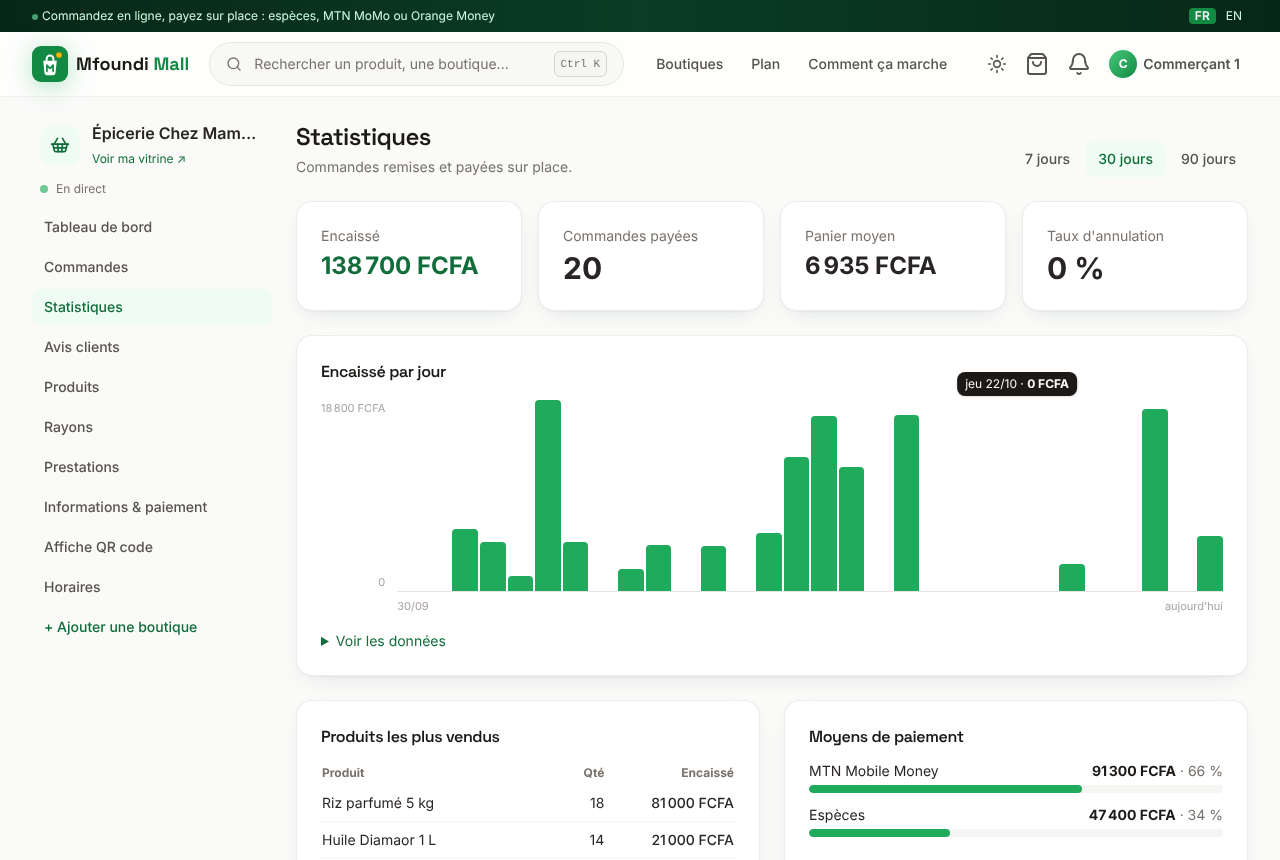
Section intitulée « 11. Statistiques et export comptable »Statistiques présente, sur 7, 30 ou 90 jours, les commandes remises et payées :
- montant encaissé et évolution par rapport à la période précédente ;
- nombre de commandes, panier moyen, taux d’annulation, rendez-vous honorés ;
- encaissé jour par jour (survolez ou touchez une barre pour le détail, ou ouvrez Voir les données) ;
- produits les plus vendus et répartition par moyen de paiement.
Export comptable : choisissez une période puis Télécharger. Le fichier CSV (séparateur point-virgule) s’ouvre dans Excel, LibreOffice ou Google Sheets, avec une ligne par commande : référence, dates, statut, client, mode de remise, paiement prévu et reçu, articles et montants en FCFA.
12. Affiche QR code
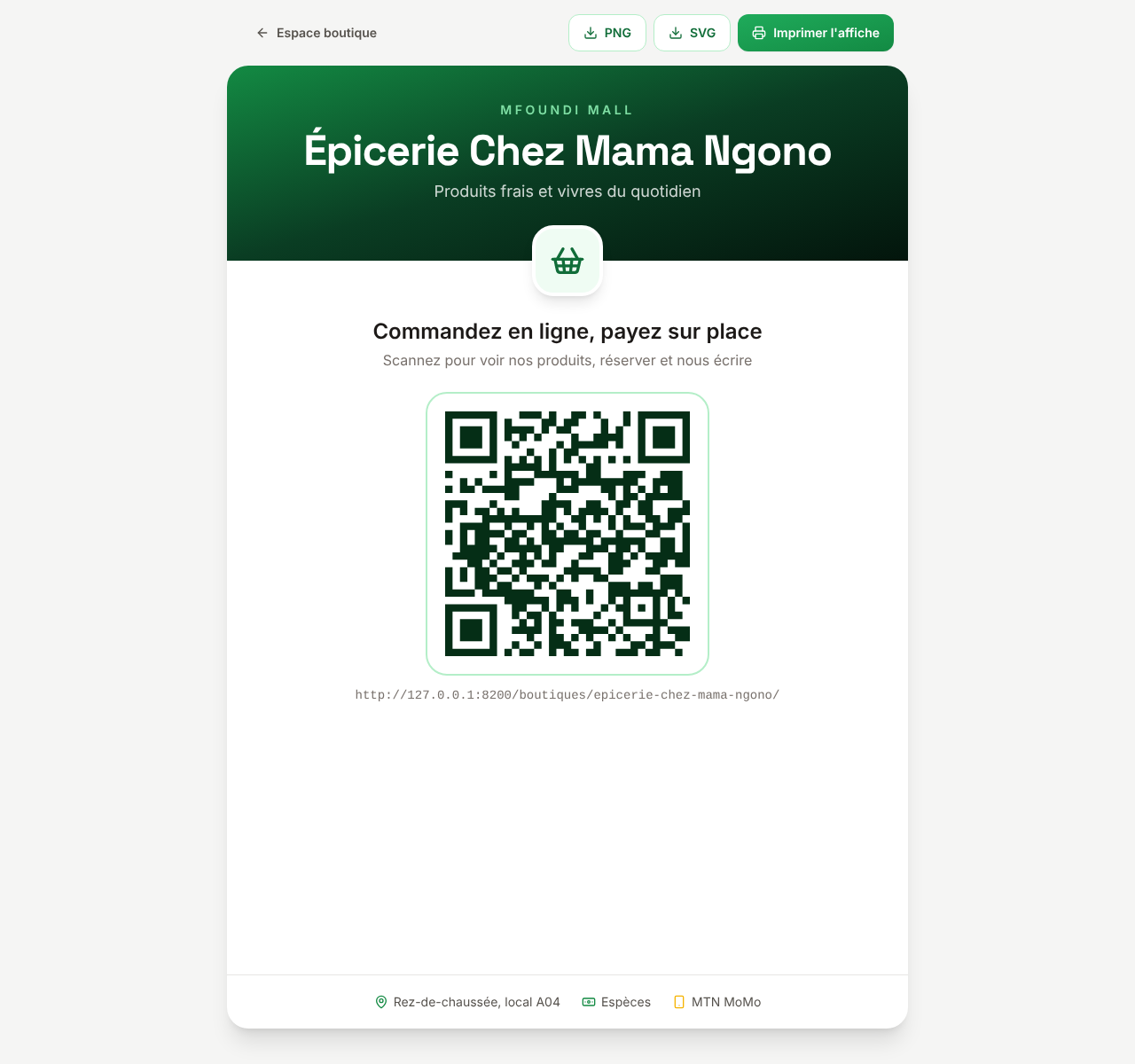
Section intitulée « 12. Affiche QR code »Affiche QR code génère une affiche A4 avec votre logo, votre nom, un QR code vers votre page, votre emplacement et vos moyens de paiement. Cliquez sur Imprimer l’affiche et collez-la en vitrine ou à la caisse : vos clients scannent pour commander, réserver ou vous écrire.
Les boutons PNG et SVG téléchargent le QR code seul, pour vos cartes de visite, flyers ou réseaux sociaux.
13. Bonnes pratiques
Section intitulée « 13. Bonnes pratiques »- Activez la double authentification (application ou clé d’accès) : votre compte gère des commandes et des encaissements. Sur la tablette de la caisse, cochez « Faire confiance à cet appareil ». Voir le guide Sécurité du compte.
- Confirmez les commandes rapidement : le client attend votre réponse.
- Gardez stock et horaires à jour.
- Répondez aux messages WhatsApp.
- Répondez aux avis, même négatifs, avec courtoisie : les futurs clients les lisent.
- Le montant Encaissé ce mois additionne les commandes clôturées comme payées ; le détail est dans Statistiques.