
Sécurité du compte et double authentification
La page Sécurité du compte (menu de votre compte > Sécurité) regroupe tout ce qui protège votre compte. Vous choisissez le niveau de protection qui vous convient, selon le matériel dont vous disposez.
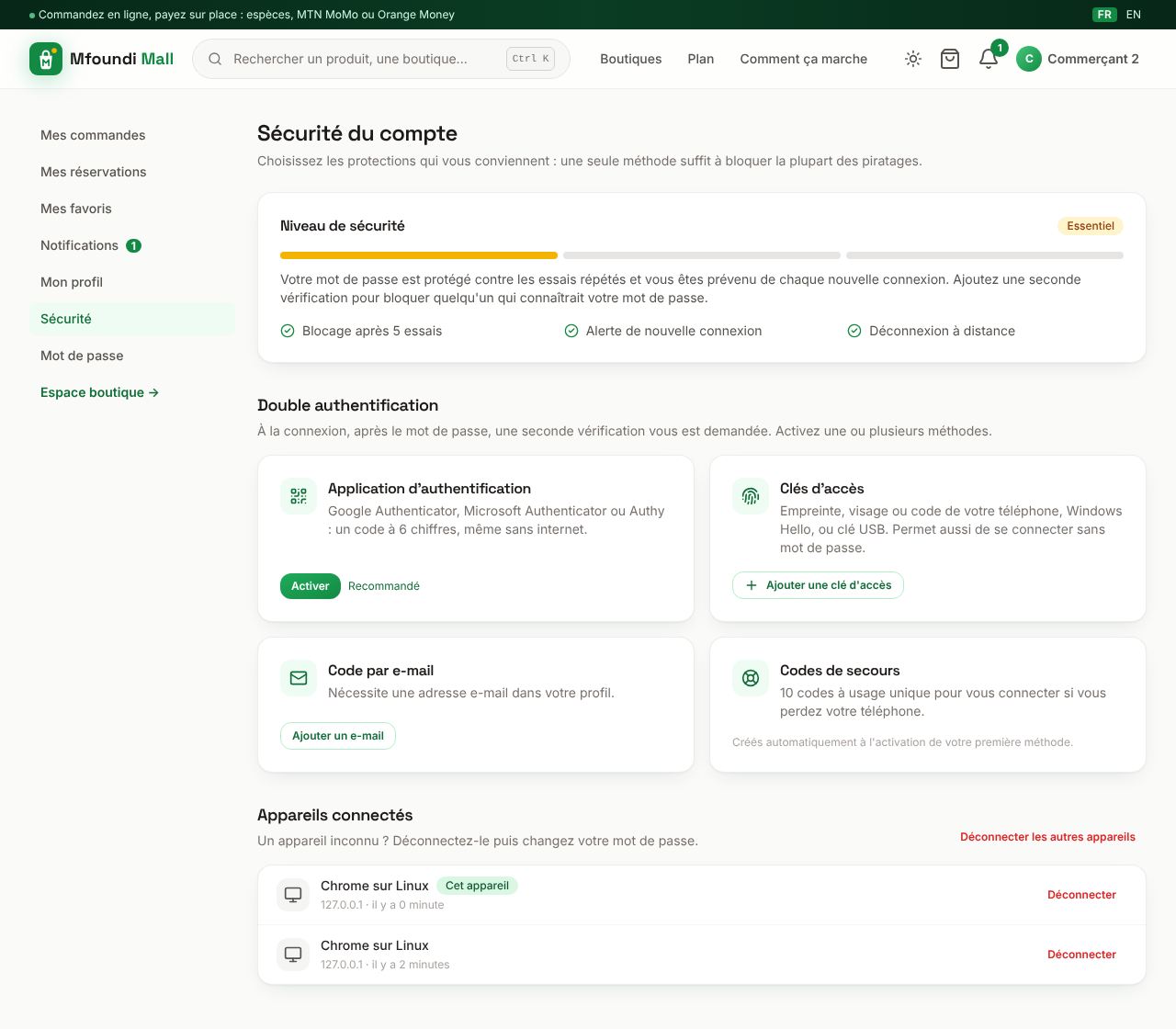
1. Ce qui est actif pour tous, sans rien faire
Section intitulée « 1. Ce qui est actif pour tous, sans rien faire »| Protection | Effet |
|---|---|
| Blocage après 5 essais | Après 5 mots de passe erronés, la connexion est bloquée 15 minutes pour ce compte |
| Alerte de nouvelle connexion | Chaque connexion depuis un appareil inconnu vous est signalée (cloche, et e-mail si vous en avez un) |
| Appareils connectés | La liste des téléphones et ordinateurs connectés, avec un bouton Déconnecter pour chacun |
Si vous recevez une alerte que vous ne reconnaissez pas : déconnectez l’appareil, puis changez votre mot de passe.
2. La double authentification
Section intitulée « 2. La double authentification »Avec la double authentification, après votre mot de passe, une seconde vérification est demandée. Quelqu’un qui aurait volé ou deviné votre mot de passe ne peut alors pas entrer.
Choisissez une ou plusieurs méthodes :
| Méthode | Il vous faut | Pour qui |
|---|---|---|
| Application d’authentification | Un smartphone (Android ou iPhone), même sans connexion internet | Recommandée pour tous |
| Clé d’accès | L’empreinte, le visage ou le code de votre téléphone, Windows Hello, ou une clé USB | La plus sûre, et la plus rapide au quotidien |
| Code par e-mail | Une adresse e-mail dans votre profil | Simple, si vous lisez vos e-mails sur le téléphone |
| Codes de secours | Une feuille de papier | Toujours, en cas de perte du téléphone |
Le niveau de sécurité affiché en haut de la page résume votre protection :
- Essentiel : protections de base uniquement ;
- Renforcé : une seconde vérification est active ;
- Maximal : application ou clé d’accès active, avec des codes de secours.
Pour modifier ces réglages, votre mot de passe vous est redemandé (il ne l’est plus pendant 10 minutes).
3. Activer l’application d’authentification
Section intitulée « 3. Activer l’application d’authentification »- Installez Google Authenticator, Microsoft Authenticator ou Authy (gratuits) sur votre téléphone.
- Dans Sécurité, cliquez sur Activer sous « Application d’authentification ».
- Dans l’application, touchez + puis Scanner un code QR, et visez le code affiché. Si vous ne pouvez pas scanner, saisissez la clé affichée sous le QR code.
- Saisissez le code à 6 chiffres affiché par l’application, puis Vérifier et activer.
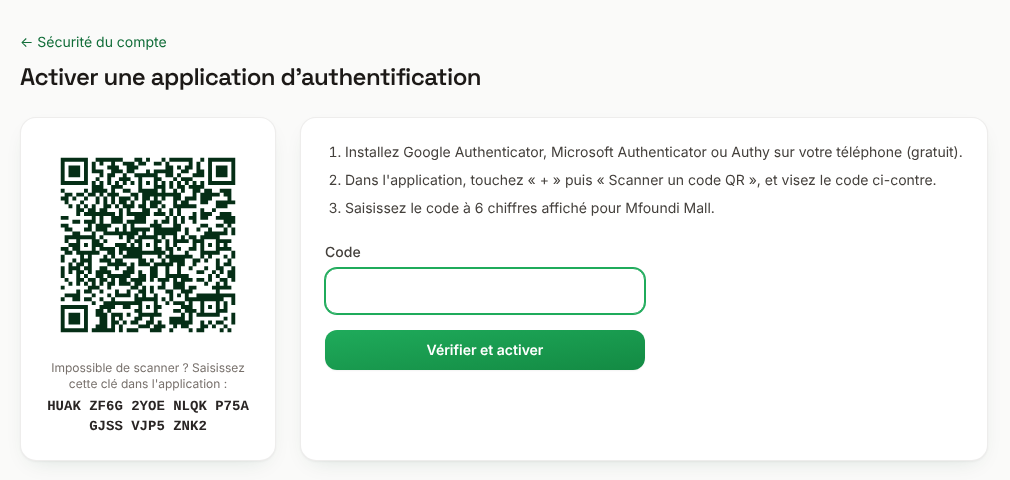
Le code change toutes les 30 secondes. S’il est refusé, vérifiez que l’heure de votre téléphone est réglée automatiquement.
4. Ajouter une clé d’accès
Section intitulée « 4. Ajouter une clé d’accès »Une clé d’accès vous évite de saisir un code : vous confirmez avec l’empreinte, le visage ou le code de déverrouillage de votre appareil.
- Dans Sécurité, cliquez sur Ajouter une clé d’accès.
- Donnez-lui un nom (par exemple « Téléphone d’Awa ») puis Créer la clé d’accès.
- Confirmez avec votre empreinte, votre visage ou votre code.
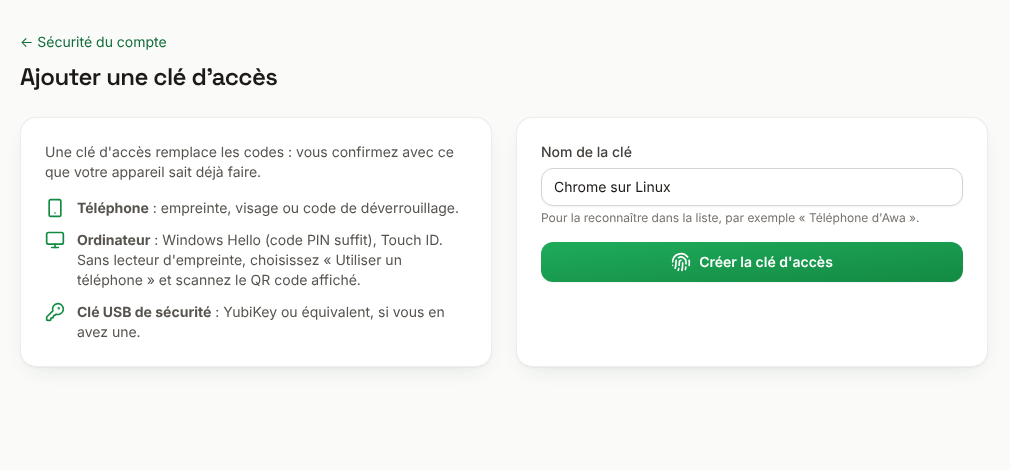
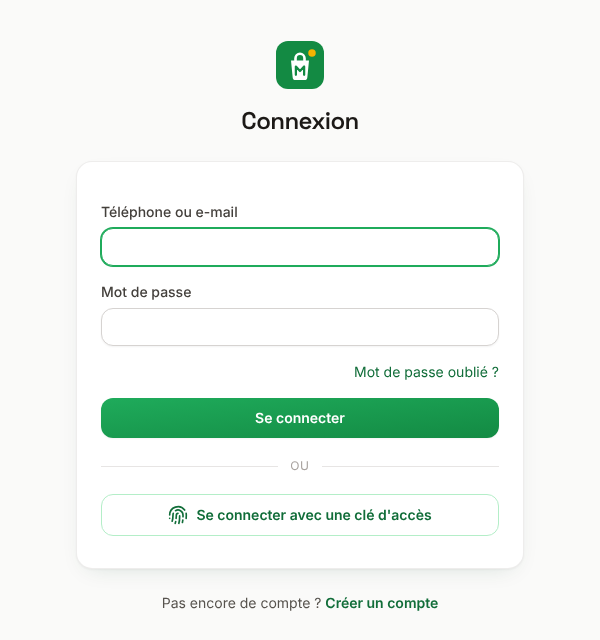
Une clé d’accès permet aussi de se connecter sans mot de passe : sur la page de connexion, cliquez sur Se connecter avec une clé d’accès.
5. Activer le code par e-mail
Section intitulée « 5. Activer le code par e-mail »- Ajoutez une adresse e-mail dans Mon profil si ce n’est pas fait.
- Dans Sécurité, cliquez sur Activer sous « Code par e-mail ».
- Cliquez sur Envoyer le code, puis saisissez le code reçu (valable 10 minutes).
6. Les codes de secours
Section intitulée « 6. Les codes de secours »À l’activation de votre première méthode, 10 codes de secours s’affichent une seule fois. Imprimez-les, téléchargez-les ou recopiez-les, et rangez-les hors de votre téléphone.
Chaque code ne sert qu’une fois. Si vous en avez utilisé plusieurs, ou si vous pensez qu’ils ont été vus, cliquez sur Générer de nouveaux codes : les anciens ne fonctionnent plus.
7. Se connecter avec la double authentification
Section intitulée « 7. Se connecter avec la double authentification »Après votre mot de passe, la page Vérification en deux étapes s’affiche :
- Utiliser ma clé d’accès, si vous en avez une ;
- ou saisissez le code de l’application, du code par e-mail (bouton M’envoyer un code par e-mail) ou un code de secours.
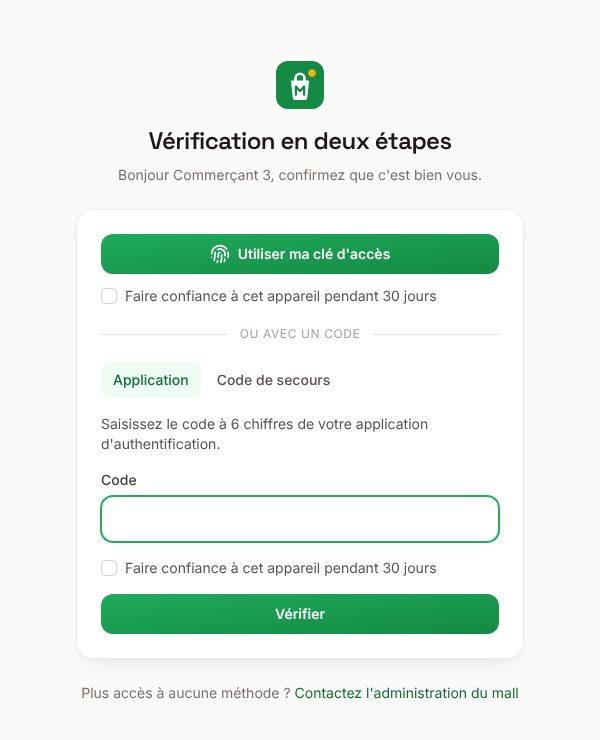
Cochez Faire confiance à cet appareil pendant 30 jours sur votre téléphone ou la tablette de la caisse : la vérification ne sera plus demandée sur cet appareil pendant 30 jours. Ne la cochez jamais sur un ordinateur partagé (cybercafé, ordinateur d’un proche). Vous pouvez retirer cette confiance à tout moment dans Appareils connectés.
Après 5 codes erronés, la connexion est bloquée 15 minutes.
8. Téléphone perdu ?
Section intitulée « 8. Téléphone perdu ? »- Connectez-vous avec un code de secours (ou le code par e-mail s’il est actif).
- Dans Sécurité, supprimez la clé d’accès du téléphone perdu, désactivez puis réactivez l’application d’authentification sur le nouveau téléphone.
- Déconnectez l’appareil perdu dans Appareils connectés.
Sans aucun moyen de vous connecter, contactez l’administration du mall : après vérification de votre identité, elle peut réinitialiser votre double authentification.
9. Administration du mall
Section intitulée « 9. Administration du mall »Les comptes de l’équipe du mall qui accèdent à l’administration doivent obligatoirement activer une application d’authentification ou une clé d’accès. Tant que ce n’est pas fait, l’accès à l’administration redirige vers la page Sécurité.